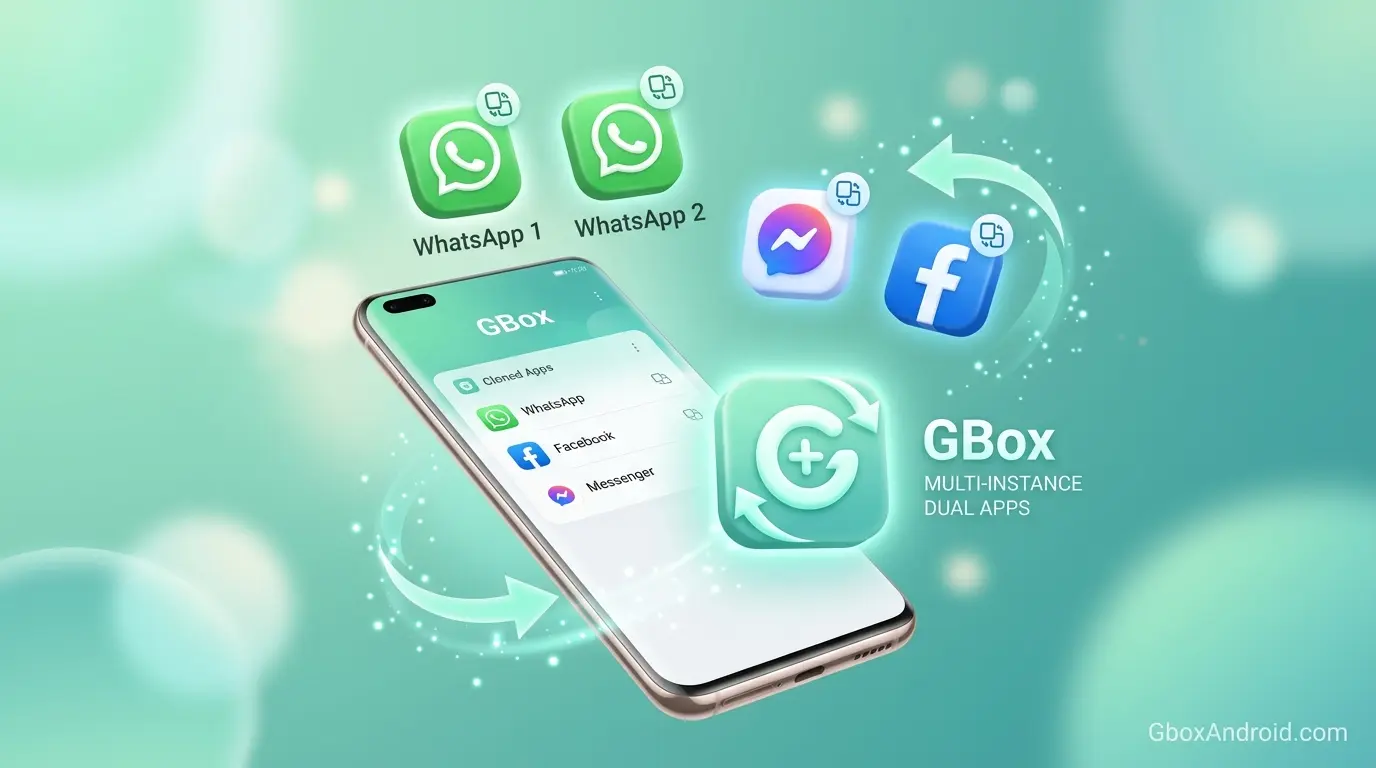
هل تمتلك رقمين وتحتاج لفصل حياتك العملية عن الشخصية؟ تشغيل حسابين واتساب على هاتف واحد كان يتطلب سابقاً تطبيقات "نسخ" غير آمنة وممتلئة بالإعلانات. اليوم، مع GBox، يمكنك القيام بذلك بطريقة رسمية، آمنة، ومستقرة تماماً على هاتفك الهواوي. في هذا المقال، سنشرح لك الخطوات البسيطة لتحقيق ذلك.
تجنب الحظر عند استخدام نسخ واتساب المعدلة
يلجأ الكثيرون لاستخدام نسخ مثل "واتساب الذهبي" لتشغيل حسابين، ولكن هذا يعرض حسابك لخطر الحظر الدائم من شركة Meta. باستخدام GBox، أنت تقوم بتشغيل النسخة الرسمية من متجر بلاي داخل بيئة معزولة، مما يضمن أمان حسابك بنسبة 100%.
الأمان وخصوصية المراسلات
يتم تشفير كافة محادثاتك في الحساب الثاني تماماً كما في الحساب الأول. جي بوكس لا يتدخل في محتوى الرسائل بل يوفر فقط المحرك التشغيلي اللازم لتشغيل التطبيق وأدوات المزامنة السحابية.
الميزة الكبرى هنا هي "استقلالية التحديث"؛ حيث يمكنك تحديث واتساب في الحساب الثاني بشكل منفصل ومجرد صدور النسخة الجديدة على متجر بلاي، دون الحاجة لانتظار مطوري النسخ المعدلة.
لماذا GBox هو الخيار الأفضل لتكرار التطبيقات؟
التطبيقات التقليدية لنسخ التطبيقات (App Cloners) غالباً ما تستهلك ضعف موارد الجهاز وتطلب صلاحيات مريبة. GBox يوفر تقنية "المثيلات المتعددة" التي تسمح بتشغيل واتساب في بيئة معزولة تماماً، مما يمنع تداخل البيانات أو تعليق النظام.
خطوات تشغيل الحساب الثاني
- افتح GBox وابحث عن أيقونة واتساب.
- قم بتثبيت التطبيق داخل بيئة GBox وقم بتفعيل حسابك الأول.
- للإصدارات التي تدعم "تعدد الحسابات"، اضغط مطولاً على أيقونة واتساب في واجهة GBox واختر "Clone" أو "Instance" لإنشاء نسخة ثانية تماماً.
- يمكنك تسمية النسخة الثانية للتمييز بين "العمل" و "المنزل".
الخصوصية وفصل التنبيهات
أكبر ميزة في GBox هي أن إشعارات الحساب الثاني تظهر بوضوح مع إشارة صغيرة تدل على أنها قادمة من بيئة جي بوكس. هذا يساعدك على معرفة أي حساب تلقى الرسالة قبل فتح التطبيق. ولضمان عدم التداخل، يمكنك تخصيص نغمة رنين مختلفة لكل حساب من داخل إعدادات واتساب نفسه.
نصيحة: استخدام لوحات مفاتيح مختلفة
يمكنك ضبط "طرق الإدخال" بحيث يستخدم الحساب الثاني لغة أو تنسيقاً مختلفاً، مما يجعل إدارة المحادثات المهنية أكثر سرعة واحترافية.