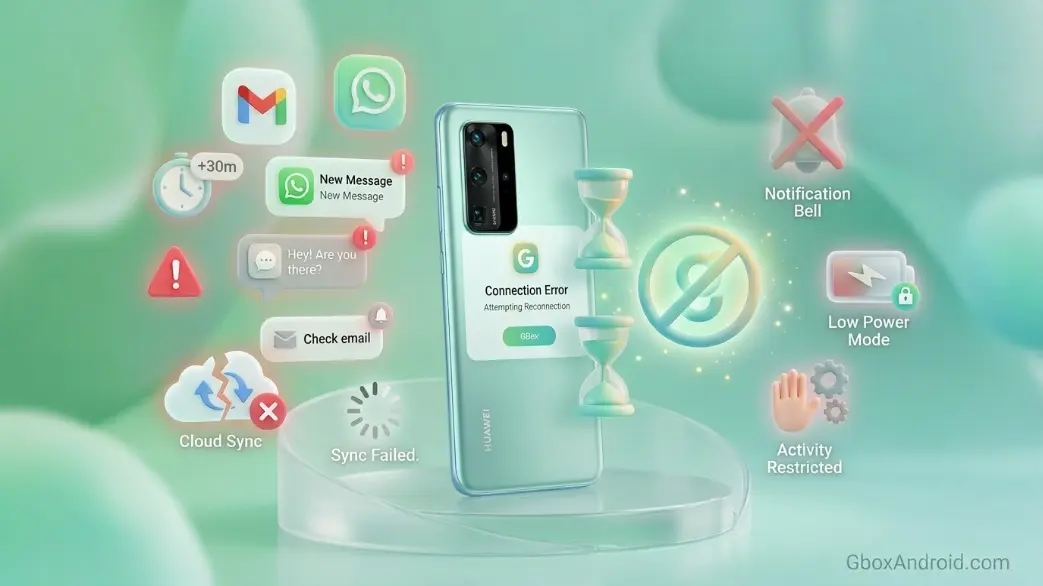
تعتبر مشكلة تأخر أو اختفاء الإشعارات في تطبيقات مثل واتساب، جيميل، وتليجرام من أكثر الأمور المزعجة لمستخدمي الهواتف التي تستخدم أنظمة المحاكاة. إذا كنت تستخدم GBox على هاتفك الهواوي وتواجه هذه المشكلة، فلا داعي للقلق. في هذا الدليل التفصيلي، سنشرح لك الأسباب العلمية لهذه المشكلة وكيفية حلها نهائياً بلمسات بسيطة.
لماذا تتأخر الإشعارات في GBox؟
السبب الرئيسي يعود لنظام "إدارة الطاقة" الصارم في واجهة EMUI من هواوي. يقوم النظام بإغلاق التطبيقات التي تعمل في الخلفية لتوفير البطارية، وبما أن تطبيقات جوجل تعمل "داخل" بيئة GBox، فإذا تم إغلاق GBox، ستتوقف كافة الإشعارات فوراً. الحل يكمن في إعطاء GBox "حصانة" ضد الإغلاق التلقائي.
الحل النهائي: خطوات ضبط إعدادات النظام
- استثناء من تحسين البطارية: اذهب إلى (الإعدادات > التطبيقات > التطبيقات > انقر على النقاط الثلاث بالأعلى > الوصول الخاص > تحسين استهلاك البطارية). ابحث عن GBox واختر "عدم السماح".
- إدارة التشغيل يدوياً: اذهب إلى (الإعدادات > البطارية > تشغيل التطبيقات). ابحث عن GBox وقم بإيقاف التشغيل التلقائي، ثم تأكد من تفعيل "التشغيل التلقائي"، "التشغيل الثانوي"، و "العمل في الخلفية".
- قفل التطبيق في المهام المتعددة: افتح قائمة التطبيقات الأخيرة، واسحب نافذة GBox للأسفل حتى يظهر رمز "القفل". هذا يمنع النظام من إغلاقه عند مسح كافة التطبيقات.
لمستخدمي EMUI 13 و EMUI 14
في الإصدارات الأحدث، تأكد من تفعيل "تنبيهات استهلاك الطاقة" واختيار "التجاهل" لتطبيق GBox. النظام الجديد يميل لمراقبة استهلاك البيانات في الخلفية بشكل أكثر صرامة.
الجانب التقني: مزامنة معرف GSF
تعتمد إشعارات جوجل على معرف فريد يسمى Google Service Framework ID (GSF ID). في بعض الأحيان، يتوقف هذا المعرف عن العمل داخل بيئة GBox، مما يؤدي لانقطاع الإشعارات. للحل، قم بالدخول إلى GBox، ثم "الإعدادات"، ثم "التحقق من حالة خدمات جوجل". إذا وجدت الحالة "غير مفعلة"، قم بتبديل وضع الطيران (On/Off) لإعادة المزامنة.
سرعة الاستجابة (Heartbeat Interval)
تستخدم تطبيقات الدردشة "نبضات" للتحقق من وجود رسائل جديدة. لضمان وصول الرسائل فوراً، ننصح باستخدام تطبيق "Push Notifications Fixer" داخل بيئة GBox لضبط التوقيت إلى 5 دقائق بدلاً من 15 دقيقة (التوقيت الافتراضي لأندرويد).
تنسيق الإشعارات في شاشة القفل
للتأكد من أن الإشعارات تظهر بوضوح، اذهب إلى إعدادات الهاتف > الإشعارات > إشعارات شاشة القفل، وتأكد من اختيار "إظهار المحتوى". كما نوصي بتغيير نمط الإشعار لتطبيقات GBox لتكون "تنبيهات ذات أولوية" لضمان عدم تأخرها حتى في وضع توفير الطاقة.
ملاحظة حول "فقاعات الدردشة"
ميزة فقاعات الدردشة (Chat Bubbles) تعمل بشكل تجريبي داخل GBox. إذا وجدت أنها لا تعمل بسلاسة، ننصح بالاعتماد على شريط الإشعارات التقليدي للحصول على تجربة أكثر استقراراً.
الاستقرار هو مفتاح النجاح. غالباً ما تكون الإشعارات مرتبطة بسياسات توفير الطاقة، لذا ننصحك أيضاً بزيارة دليل تحسين البطارية. ولا تنسَ دائماً التأكد من أنك تستخدم أحدث إصدار V1.8.0.3 الذي قام بحل معظم هذه المشاكل برمجياً.